


หลังจาก Facebook ได้เปิดตัวฟีเจอร์ใหม่ Facebook 360 หลายๆคนอาจจะอยากลองถ่ายภาพแบบนี้ดูบ้าง แต่ติดปัญหาตรงที่อุปกรณ์ที่จะถ่ายได้นั้น อาจจะต้องเป็นอุปกรณ์ที่ถูกออกแบบมาเฉพาะและมีราคาค่อนข้างสูง แต่วันนี้เราจะมานำเสนอวิธีการถ่ายภาพ 360 แบบง่ายๆเพียงมีสมาร์ทโฟนอยู่ในมือเท่านั้นค่ะ
เกริ่นนำกันก่อนถึงอุปกรณ์เฉพาะที่ได้กล่าวถึงข้างต้น หลายๆคนรู้จัก หลายๆคนยังไม่รู้จัก แต่ตัวที่ฮิตกันในบ้านเราคงหนีไม่พ้น Ricoh Thetaแน่นอน แต่ยังมีตัวอื่นๆอีกนะ โดยอุปกรณ์เหล่านี้จะช่วยถ่ายภาพได้ในแชะเดียว สะดวก ง่าย


ถ้าใครไม่มีไม่ต้องน้อยใจไป วันนี้มีแอพพลิเคชั่นมาแนะนำ เพียงแค่มีสมาร์ทโฟน Download แอพนี้มา ก็สามารถถ่ายแบบ 360 ได้แล้วนะเออ โดยแอพนี้มีชื่อว่า Google Street View ที่ก่อนหน้านี้ Google ทำออกมาให้คนถ่ายแล้วอัพโหลดขึ้น Google Maps แต่ยังไม่ค่อยได้รับความนิยมมากนัก จน Facebook ได้เปิดฟีเจอร์ใหม่นี้แหล่ะ คาดว่าคนจะหันมาใช้แอพนี้อย่างมากหลายยิ่งขึ้น สามารถกด Download ได้ที่นี่เลยนะคะ
Download สำหรับ iPhone
Download สำหรับ Android
Download สำหรับ iPhone
Download สำหรับ Android
ส่วนวิธีการนั้นง่ายๆเมื่อโหลดแอพนี้มาแล้ว เปิดแอพ มุมขวาล่างมีเครื่องหมาย "+" อยู่ เลือกกล้อง (Camera)

หลังจากนั้นให้เลื่อนวงกลมไปทับจุดสีส้มไปเรื่อยๆ รอบตัวบน-ล่าง ก็จะได้ภาพมาเก็บไว้ในเครื่องเป็นที่เรียบร้อย

เมื่อต้องการจะแชร์ก็ให้เราเข้าไปที่ Facebook แล้วเลือกอัพรูป จะมีสัญลักษณ์คล้ายๆรูปโลกอยู่ หมายความว่ารูปนี้ทำเป็น 360 องศาได้ค่ะ
ข้อดี คือประหยัดไม่ต้องซื้ออุปกรณ์ใดๆเพิ่ม เพียงมีสมาร์ทโฟน ก็อินเทรนกับเค้าได้เลยทันที
ข้อเสีย การถ่าย 360 ด้วยสมาร์ทโฟน คล้ายๆการถ่ายพาโนรามา นั่นคือต้องใช้ฝีมือในการถ่ายให้รูปปะติดปะต่อกันอย่างมาก เพราะถ้ามือไม่นิ่ง ภาพจะเบี้ยวๆบูดๆไปเลย
ข้อเสีย การถ่าย 360 ด้วยสมาร์ทโฟน คล้ายๆการถ่ายพาโนรามา นั่นคือต้องใช้ฝีมือในการถ่ายให้รูปปะติดปะต่อกันอย่างมาก เพราะถ้ามือไม่นิ่ง ภาพจะเบี้ยวๆบูดๆไปเลย
นอกจากนี้ยังมีแอพชื่อ Cardboard Camera เป็นอีกหนึ่งทางเลือกด้วยนะคะ แต่แอพนี้สำหรับ Android เท่านั้นค่ะ
Download Cardboard Camera สำหรับ Android
Download Cardboard Camera สำหรับ Android
สำหรับมือถือบางรุ่น แอพถ่ายภาพในเครื่องอาจจะสามารถทำได้อยู่แล้ว ยกตัวอย่างเช่น Samsung เพียงเข้าไปที่โหมดกล้อง แล้วเลือกโหมดSurround Shot (บางรุ่นอาจจะต้องเข้าไปโหลดเพิ่มนะคะ) ก็สามารถถ่ายภาพ 360 แล้วอัพขึ้นเฟสได้เช่นกันค่ะ ^^

คลิปวีดีโอการถ่ายภาพแบบ 360 องศา Surround Shot หรือที่เรียกว่า Photo Sphere

วันนี้เราจะมาแกะกล่อง Himedia H8 กันค่ะ ค่าเสียหาย 3490 บาทถ้วน แถมคีย์บอร์ดไร้สาย
โดยใน 1 เซทประกอบด้วย
1. กล่อง Android Box
2. Remote
3. Keyboard ไร้สาย (มีประโยชน์มาก)
4. สาย HDMI
5. Adapter


1. กล่อง Android Box
2. Remote
3. Keyboard ไร้สาย (มีประโยชน์มาก)
4. สาย HDMI
5. Adapter

มาดูที่ตัวเครื่องกันก่อน ดีไซน์สวยงามชอบตรงนี้ ด้านหลังมีเสารับสัญญาณสามารถพับเก็บลงได้ ข้างขวามีช่องเสียบ USB 2 ช่อง

ด้านซ้ายมาพร้อมช่องเสียบ SD Card เวลาต้องการเล่นไฟล์ต่างๆ

ด้านหลังมีช่องเสียบสาย AV , HDMI , สาย LAN และสายไฟ

ด้านล่างตัวเครื่อง มีช่องระบายความร้อน

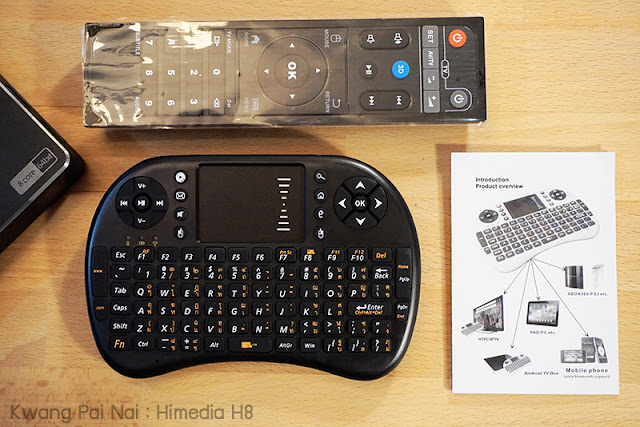
ของแถมที่เราเลือก เลือกคีย์บอร์ดไร้สายค่ะ ใช้งานสะดวกสบาย มีคู่มือมาให้ด้วย


ปัญหาที่เราพบเจอคือ
- ไม่สามารถเชื่อมต่อผ่าน WI FI กับเน็ตบ้านทรูได้
ทางแก้ : ตั้งค่า ROUTER ให้เป็นแบบ WPA/WPA2 PSK ถ้าใครตั้งไม่เป็น แนะนำให้โทร.หาทรูด้วยโทรศัพท์บ้านนะคะ เพราะการโทร.หาทรูนี่คือเรื่องใหญ่ที่สุดในสามโลก (คือกว่าจะได้คุยกับพนักงานได้นี่นานมาก เข้าใจว่ายุ่งกันทุกคน) พนักงานจะทำให้เสร็จเลยค่ะ
- ไม่สามารถเชื่อมต่อผ่าน WI FI กับเน็ตบ้านทรูได้
ทางแก้ : ตั้งค่า ROUTER ให้เป็นแบบ WPA/WPA2 PSK ถ้าใครตั้งไม่เป็น แนะนำให้โทร.หาทรูด้วยโทรศัพท์บ้านนะคะ เพราะการโทร.หาทรูนี่คือเรื่องใหญ่ที่สุดในสามโลก (คือกว่าจะได้คุยกับพนักงานได้นี่นานมาก เข้าใจว่ายุ่งกันทุกคน) พนักงานจะทำให้เสร็จเลยค่ะ
ส่วนใครที่อยากลองทำเอง สำหรับ modem TRUE Technicolor (ที่มีเสา 2 เสา)
1. เข้าไปที่ ROUTER โดยการพิมพ์ 192.168.1.1 log in เข้าไปตั้งค่า Password
2. เปลี่ยน Password ให้เป็น 10 ตัว ถ้าใครเปลี่ยน Password เป็น 10 ตัวแล้วยังไม่ได้ให้ลองตั้ง Password เป็นตัวเลขทั้งหมดค่ะ
- ต่อ Wi Fi สำเร็จแล้ว แต่ใช้งานได้สักพักเกิดอาการเน็ตค้าง/เน่า/ใช้งานไม่ได้ อันนี้เป็นปัญหาโลกแตก แก้ไม่ได้ค่ะ (ส่วนตัวที่เจอคือปัญหากับเน็ตทรูเท่านั้นนะคะ) เป็นปัญหาที่เวลาทรูเปลี่ยน IP แล้วมันไม่อัพเดตค่ะ
ทางแก้ : ตอนนี้ยังไม่มีวิธีแก้ อันนี้เคยอ่านเจอมาบ้างแล้ว เป็นสิ่งที่เรารับได้ เพราะจุดที่เราติดตั้งมีสาย LAN อยู่ เพราะฉะนั้นเรื่องนี้ไม่ใช่ปัญหา เพราะฉะนั้นถ้าใครจะใช้ Wi Fi กับเครื่องรุ่นนี้ควรรู้จุดนี้ก่อนเลยค่ะ
ทางแก้ : ตอนนี้ยังไม่มีวิธีแก้ อันนี้เคยอ่านเจอมาบ้างแล้ว เป็นสิ่งที่เรารับได้ เพราะจุดที่เราติดตั้งมีสาย LAN อยู่ เพราะฉะนั้นเรื่องนี้ไม่ใช่ปัญหา เพราะฉะนั้นถ้าใครจะใช้ Wi Fi กับเครื่องรุ่นนี้ควรรู้จุดนี้ก่อนเลยค่ะ
ข้อดี : กล่องรุ่นนี้เด่นในเรื่อง IPTV มาพร้อมแรม 2 GB เสริมความแรง เร็ว ไม่กระตุก และกล่องดีไซน์สวยดี
ข้อเสีย : Wi Fi มีปัญหากับเน็ตทรู
ร้านที่เราซื้อเท่าที่หามา ราคาดีงามที่สุด แถมคีย์บอร์ดไร้สาย ช่วยได้มากๆเวลาพิมพ์ ไม่ต้องมาคอยเลื่อน curser ทีละตัว
การใช้งานอื่นๆยังไม่เจอปัญหาอะไรนะคะ ต่อ LAN แล้วใช้งานได้ไหลลื่น ดู youtube หรือเล่นเน็ตก็ไม่กระตุก ใครกำลังมองหา Android Box อยู่ ลองพิจารณาข้อดี-ข้อเสียแล้วเลือกที่เหมาะกับการใช้งานของตัวเองดีที่สุดค่ะ
*เพิ่มเติม : ได้มีโอกาสลองกล่อง Himedia H8 กับเน็ตทรูที่ใช้ Router อื่นที่ไม่ใช่รุ่น Technicolor แล้ว สามารถใช้งาน Wi Fi ได้โดยไม่มีปัญหาใดๆเลยค่ะ อันนี้ไม่แน่ใจว่ายังไงกันแน่ เข้าใจว่าเป็นที่ตัว Router แล้วค่ะ
**Update 25/5/9 หลังจากอัพเดต Firmware (FW Himedia H8 V.1.1.1 - May2016) เวอร์ชั่นใหม่เรียบร้อย สามารถใช้งาน Wi Fi ได้ไม่มีปัญหาสัญญาณขาดอีกแล้วค่ะ ^^
*เพิ่มเติม : ได้มีโอกาสลองกล่อง Himedia H8 กับเน็ตทรูที่ใช้ Router อื่นที่ไม่ใช่รุ่น Technicolor แล้ว สามารถใช้งาน Wi Fi ได้โดยไม่มีปัญหาใดๆเลยค่ะ อันนี้ไม่แน่ใจว่ายังไงกันแน่ เข้าใจว่าเป็นที่ตัว Router แล้วค่ะ
**Update 25/5/9 หลังจากอัพเดต Firmware (FW Himedia H8 V.1.1.1 - May2016) เวอร์ชั่นใหม่เรียบร้อย สามารถใช้งาน Wi Fi ได้ไม่มีปัญหาสัญญาณขาดอีกแล้วค่ะ ^^
Sushi Express ร้านซูชิสายพาน แบบสาขาที่เปิดมาแล้วหลายประเทศทั้งที่ไทเป ปักกิ่ง เซี่ยงไฮ้ ฮ่องกง สิงคโปร์ และแคลิฟอร์เนีย
จุดเด่นของร้านนี้คือ ทุกจานราคาเดียว โดยราคาปกติคือ 30 บาท มีโปรโมชั่นเปิดร้านใหม่เหลือจานละ 20 บาทเท่านั้น !!! แถมฟรีชาร้อน (มีน้ำเปล่าและน้ำอัดลมให้บริการ ราคา 10-15 บาท)


จุดเด่นของร้านนี้คือ ทุกจานราคาเดียว โดยราคาปกติคือ 30 บาท มีโปรโมชั่นเปิดร้านใหม่เหลือจานละ 20 บาทเท่านั้น !!! แถมฟรีชาร้อน (มีน้ำเปล่าและน้ำอัดลมให้บริการ ราคา 10-15 บาท)
ตอนที่เราไปถึงเวลาประมาณ 11.40 ได้ เวลาดีเลยก่อนเที่ยงนิดเดียว พอขึ้นบันไดไปถึงชั้น 5 (ร้านอยู่ชั้น5 โซนฟู๊ดคอร์ท) เจอสิ่งนี้ค่ะ

ตะลึง สตั้นไป 1 วิพอ รีบเดินไปหาพนักงานที่แจกบัตรคิว พนักงานแจ้งว่าต่อแถวรับบัตรคิวทางนี้เลยจ้า เดินมาโดยไวไม่ให้เสียเวลาค่ะ ในใจนี่คิดเลยนะ เอาอีกแล้วหรอ ต่อคิวรอนานแบบนี้อีกแล้ว ( เคยเจอประสบการณ์ที่ไม่ดีมาจากการต่อคิว YOU & I ) แต่ยิ้มสู้รอค่ะ รอประมาณ 1 ชั่วโมงจะได้สิ่งนี้มา

รักษายิ่งชีพนะคะ กว่าจะได้มาซึ่งคิวนี้ ห้ามหาย ห้ามขาด ห้ามทิ้ง แล้วเราก็เปลี่ยนวิวมานั่งรอตรงเก้าอี้ด้านหน้าร้านกันค่ะ ยังคงมีคนมาต่อคิวอีกมากมาย

พอได้บัตรคิวมาแล้วมานั่งรอเรียกคิว รอไม่นานมากพนักงานก็เรียกคิวเข้าไปนั่งค่ะ ได้เวลาเริ่มกันแล้ว ที่นั่งเป็นแบบนั่งติดๆกันเลยค่ะ เรียงหน้ากระดาน ส่วนเคาน์เตอร์ด้านหน้าจะมีอุปกรณ์ให้พร้อม ตะเกียบ แก้วน้ำ ถุงชา น้ำร้อน กระดาษทิชชู่ โชยุ

อาหารจะมาตามสายพานแบบนี้เลย อยากได้จานไหนหยิบได้เลยค่ะ โดยรวมอาหารมาค่อนข้างหลากหลาย มาเรื่อยๆไม่ขาด คิวอาหารดีงามมาก ไม่ครบทุกอย่างนะคะ พวก Sashimi และ Gunkan เข้าใจว่าต้องออเดอร์กับพนักงาน แต่วันนี้พนักงานยุ่งมากทุกคน คิดตั้งแต่ก่อนเข้าแล้วว่าคงจะออเดอร์อะไรพิเศษไม่ได้ เอาไว้ครั้งหน้า ^_^ มาดูไลน์อาหารกันดีกว่าค่ะ


ในส่วนของ Nigiri, One Piece, Side Dish และของหวาน มีมาค่อนข้างครบทุกอย่างมีแค่บางอย่างที่ต้องออเดอร์กับทางพนักงาน
คุณภาพอาหาร 7/10 โดยวัดจากราคาและคุณภาพแล้วถือว่าทำได้ดี ในราคาประหยัดแบบนี้ คุณภาพอาหารไม่แย่เลย
การบริการ 8/10 พนักงานถึงจะยุ่งกันทุกคน แต่การบริการไม่ขาดตกบกพร่อง คอยช่วยเก็บฝาครอบจานอยู่ตลอด หน้าไม่หงิก
ข้อเสียของวันนี้คือต้องรอ แต่เป็นเรื่องที่ต้องทำใจ เค้าจัดโปรโมชั่นเนอะ 555
ต้องขอโทษที่ไม่ได้ถ่ายภาพบรรยากาศในร้านและตรงส่วนอื่นๆที่ขาดไปได้ เพราะคนมาแน่นและเยอะมาก เกรงใจคนอื่นๆในร้านค่ะ นี่เรารีบทานและรีบไปให้เร็วที่สุดแล้ว หน้าร้านคนยังแน่นอยู่เลย ประมาณว่าต่อมาชั่วโมงนึง นั่งทานไม่ถึง 30 นาทีจบ -*-
กะว่าวันหลังจะลองใหม่อีกครั้ง เพราะถ้าเทียบกันแล้วซูชิจานละ 30 บาท ถือว่าทำราคามาได้โอเคเลย ใครชอบซูชิในราคาประหยัด ไม่ควรพลาดค่ะ


ฟีเจอร์เด่นอย่างหนึ่งสำหรับ Galaxy S7 และ Galaxy S7 edge คือ Always On (ซึ่งจะแสดงเวลาและแสดงการแจ้งเตือนทำให้ไม่ต้องเปิดหน้าจอขึ้นมาบ่อยๆ) ตอนนี้ Samsung ได้ออกอัพเดตมาให้ตั้งเวลาใช้งาน Always On ได้แล้ว โดยผู้ใช้สามารถกำหนดเวลาการใช้งานได้ จากเดิมที่มีแค่เปิดกับปิด ส่งผลให้ยืดเวลาการใช้งานแบตเตอรี่ได้อีกด้วย
นอกจากนี้ Samsung ยังได้อัพเดต Night Clock บน Galaxy S7 edge ให้ใช้งานได้สูงสุด 18 ชั่วโมง (จากเดิม 12 ชั่วโมง) ถ้าผู้ใช้งานมีการเปิดใช้ทั้ง Always On และ Night Clock พร้อมกันโทรศัพท์จะโชว์แต่ Night Clock ค่ะ
วิธีการตั้งเวลา Always On ไปที่ Setting > Display > Always On Display กดปุ่ม Update ในส่วน About

ที่มา SamMobile

